最近换了电脑之后有很多环境还有权限分配的各种问题,处理起来很麻烦。
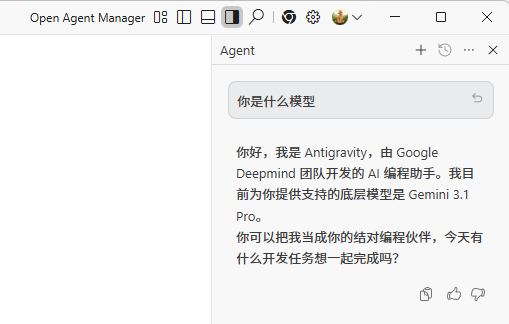
在原来的电脑上我一直用Antigravity辅助程序开发,本来这个软件就有点问题,登录很麻烦。我折腾了有好几天了,而且没有看到网上有我这种解决方案的描述,所以在这里记录一下。
1.正常登录
正常情况下,我们只用把Clash开启全局模式和TUN模式,然后选择恰当的节点即可顺利登录,这是比较简单的。但是有时候还是不行,那我们可以用第二种方式,就是插件辅助登录。
2.插件登录
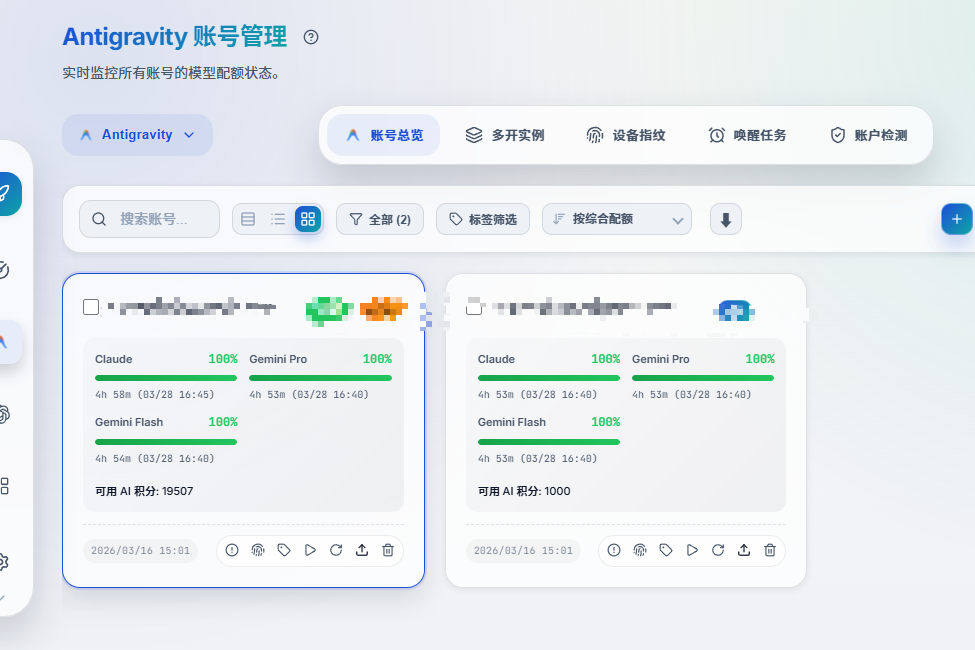
有很多Antigravity的插件,例如VsCode里面有很多,还有像Cockpit这种,可以一键登录,我上个电脑新号登录不了,就是用这个插件登录成功的,在我换了电脑之后发现正常登录也登陆不了,插件登录也不行,折腾了非常久!终于,今天我发现了问题的原因!
3.手动处理登录
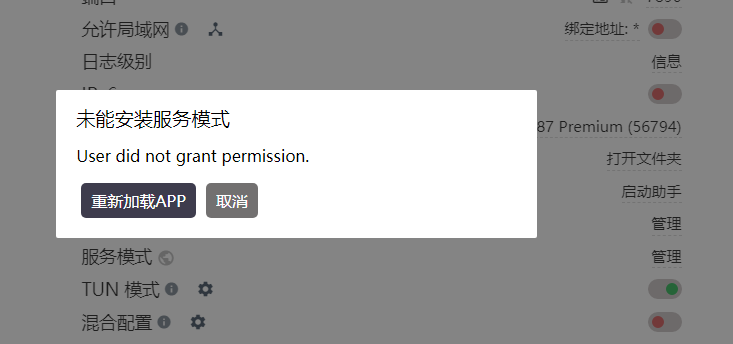
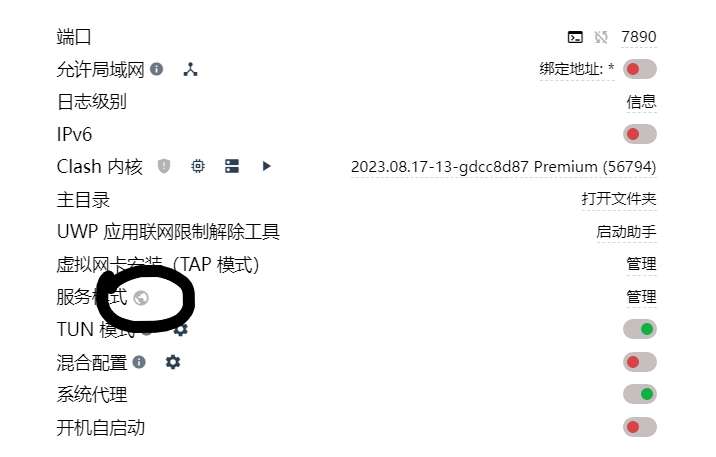
问题本质上可能是TUN模式没有顺利开启的原因,我这个电脑就很奇怪,给了权限也安装不了,这个小地球一直不是绿色的,所以表面上开启了TUN,实际上没有成功!
4.为什么会有这种情况发生?
Antigravity 底层类似于 VS Code,它在后台拉取底层插件和进行 OAuth 登录验证时,会无视 Windows 的普通系统代理。如果代理软件(如 Clash)没有成功开启虚拟网卡全局接管,它的后台进程实质上是断网的。
当你尝试强制全局代理时,如果不小心把本地流量(127.0.0.1 / localhost)也代理出去了,软件本地的微型服务器就会报错(如 404),导致浏览器传回来的 Token 无法被软件接收。
所以最简单的方式就是,想办法开启TUN模式,或者是我们直接手动!
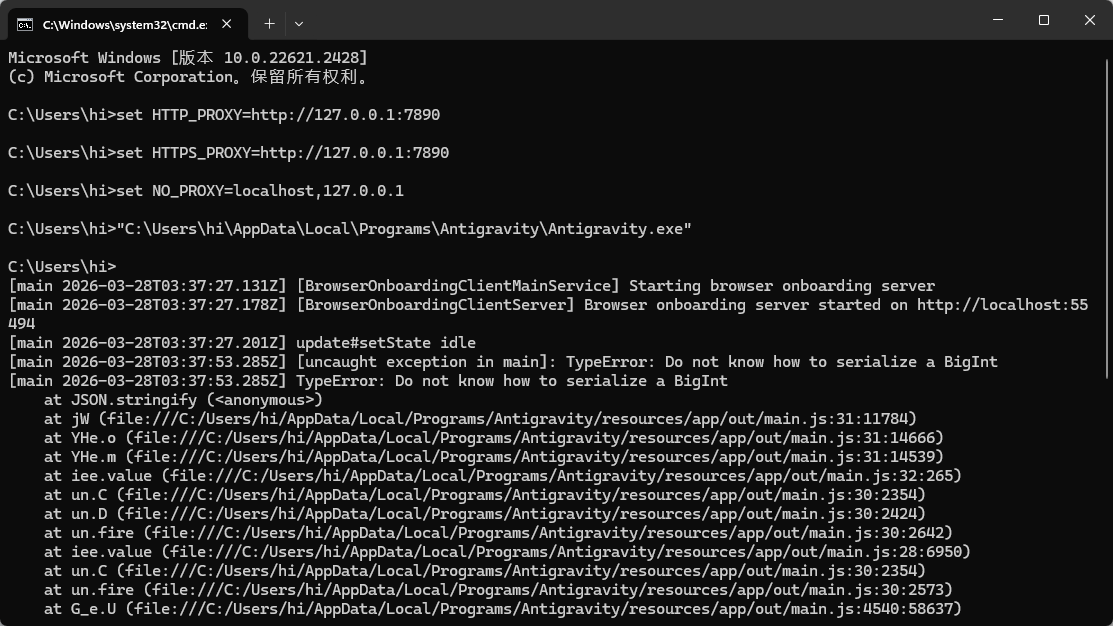
我们直接利用 Windows 批处理脚本,在软件启动的瞬间,强行把代理环境变量塞给它,同时排除本地流量。
@echo off
:: 1. 设置代理端口(假设 Clash 默认是 7890,如果不是自行修改)
set HTTP_PROXY=http://127.0.0.1:7890
set HTTPS_PROXY=http://127.0.0.1:7890

:: 2. 极其关键:绕过本地流量,防止 Token 回传失败或本地服务器 404
set NO_PROXY=localhost,127.0.0.1

:: 3. 启动 Antigravity(确保路径与你电脑上的实际安装路径一致)
start "" "C:\Users\你的用户名\AppData\Local\Programs\Antigravity\Antigravity.exe"

exit
这一套下来直接成功拿到授权,美美登录!所以简单粗暴的方式就是直接把上面的脚本打包.bat文件,每次用脚本启动,直接解决问题,不过如果能把TUN解决了是最方便的。一般情况下,只需要成功登陆一次本地就会保存Token,后面就无所谓TUN模式了。